Экраны сообщений
Экраны сообщений превращают приветствие вашего бота из одного сообщения в пошаговый многоэкранный сценарий. Вместо единственного приветствия подписчик получает небольшое меню прямо в боте: каждый экран — это отдельное сообщение Telegram (текст, необязательное фото или видео и кнопки), а кнопки могут либо открывать ссылку, либо переводить подписчика на другой экран. Это разница между тем, чтобы вручить человеку листовку, и тем, чтобы провести его по короткой ветвящейся экскурсии.
Экраны сообщений — платная функция. На бесплатном тарифе вариант Экраны в редакторе кампании заблокирован и показывает краткий анонс. Ваше обычное приветственное сообщение при этом продолжает работать без изменений — см. Оплата и тарифы, чтобы подключить экраны.
Два режима приветствия
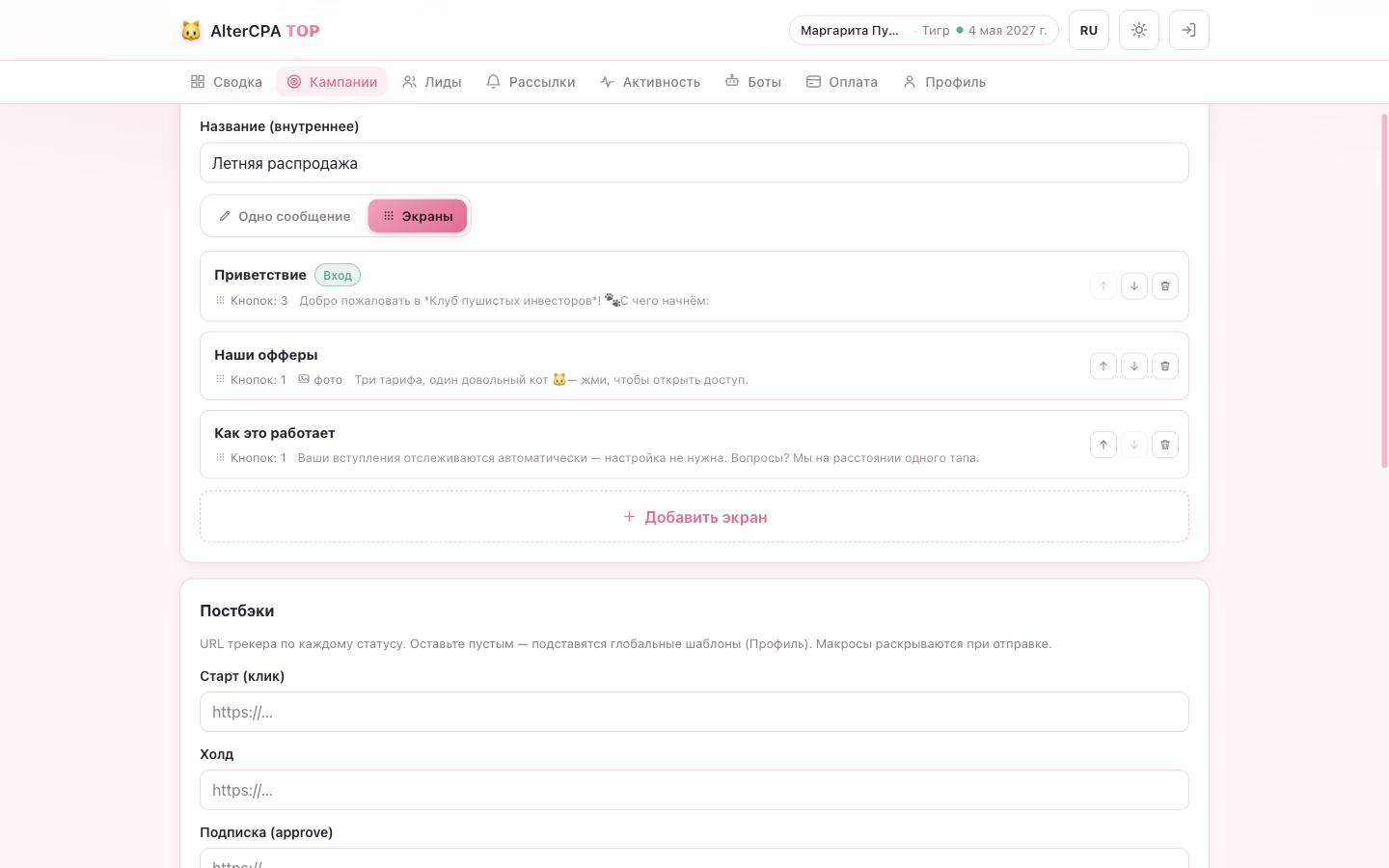
У каждой кампании есть режим приветствия, который переключается тумблером вверху раздела Приветствие в редакторе кампании:
| Режим | Что получает подписчик |
|---|---|
| Одно сообщение (по умолчанию) | Одно приветствие: текст + необязательное медиа + необязательная кнопка-ссылка. Это классическое приветствие, без изменений. |
| Экраны | Последовательность именованных экранов. Каждый — отдельное сообщение, а кнопки переходят между ними или открывают ссылки. |
Переключение режимов безопасно
- Одно сообщение → Экраны. При первом переключении мы создаём входной экран из вашего текущего приветствия (его текст, медиа и CPA-кнопку), чтобы сценарий сразу был рабочим — ничего не теряется и ничего не начинается с пустого места.
- Экраны → Одно сообщение. Доступно всегда, даже на истёкшем тарифе. Ваше классическое сообщение остаётся ровно таким, каким вы его оставили; экраны тоже сохраняются, так что позже можно вернуться к ним, не собирая всё заново.
На бесплатном тарифе вы по-прежнему можете смотреть кампанию, уже находящуюся в режиме экранов, и переключить её обратно на одно сообщение — нельзя лишь перевести кампанию в режим экранов, пока не повысите тариф.
Как сценарий работает для подписчика
Когда кто-то нажимает Старт, бот отправляет входной экран (первый в вашем списке). Дальше:
- Кнопка-ссылка открывает свой URL. Если в URL есть макрос
{click}, этот тап регистрируется в трекере точно так же, как клик по классической CPA-кнопке — см. Как работает отслеживание. - Кнопка перехода заменяет текущее сообщение другим экраном, на месте. Подписчик может двигаться вперёд и назад по вашему сценарию сколько угодно.
Навигация — это исключительно косметическое перемещение между экранами: она не отправляет постбэк и не создаёт событие лида. Только реальные события вступления и выхода (Старт, Холд, Подписка, Отписка, Бан) двигают лида и отправляют постбэки — ровно как в режиме одного сообщения.
Сборка экранов
Когда выбран режим Экраны, раздел «Приветствие» превращается в список карточек экранов.
На каждой карточке видно название экрана, бейдж Вход на первом, число кнопок, индикатор фото / видео и однострочный фрагмент текста. Экран без кнопок помечается «Без кнопок» цветной полосой — подписчик попадёт туда, и нажать будет нечего, так что кнопку стоит добавить. Используйте ↑ / ↓ для смены порядка (входной экран остаётся первым), значок корзины — для удаления, а пунктирную карточку Добавить экран — чтобы добавить новый.
Число экранов в кампании и кнопок на экране ограничено — редактор остановит вас (и сообщит об этом), когда вы достигнете лимита.
Редактор экрана
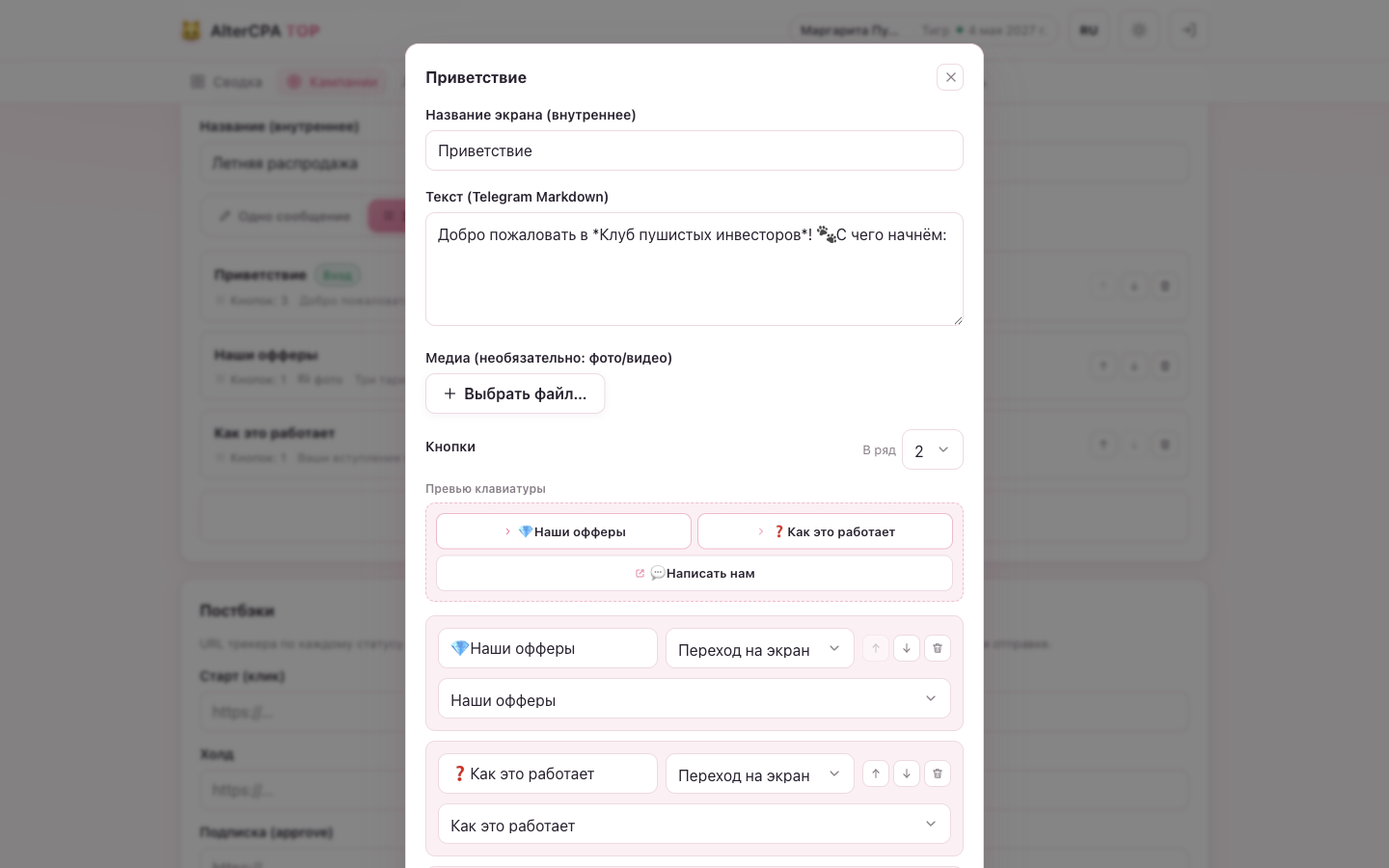
Нажмите на любую карточку, чтобы открыть редактор экрана:
| Поле | Что делает |
|---|---|
| Название экрана | Внутренняя метка для вас (например, «Приветствие», «Оффер», «FAQ»). Подписчики её не видят. |
| Текст | Тело экрана в Telegram Markdown (*жирный*, _курсив_, [ссылка](url), `код`). Если приложено медиа, становится подписью. В тексте работают и макросы вроде {click} — удобно для ссылки трекинга прямо в тексте. |
| Медиа | Необязательное фото или видео, загружается с вашего устройства. |
| В ряд | Сколько кнопок помещается в одну строку клавиатуры (1–8). Плоский список кнопок разбивается на строки по столько штук. |
| Кнопки | Кнопки этого экрана (см. ниже). |
Превью клавиатуры над списком кнопок показывает, как именно инлайн-клавиатура будет выглядеть в Telegram — ваши кнопки, разбитые на строки выбранной ширины. Оно обновляется по мере редактирования, так что вы видите ровно то, что получит подписчик.
Типы кнопок
У каждой кнопки есть текст и тип:
| Тип | Что делает |
|---|---|
| Ссылка | Открывает URL. Вставьте внешнюю ссылку (помощник макроса {click} подставит click id для трекера) или Telegram-ссылку @username / t.me/…. |
| Переход на экран | Переводит на другой экран этой кампании — выберите цель из списка. Именно это делает сценарий многошаговым. |
Меняйте порядок кнопок через ↑ / ↓, удаляйте значком корзины, добавляйте — кнопкой Добавить кнопку.
Сохранение и превью
- Сохранить экран сохраняет текст экрана, медиа, раскладку и кнопки вместе и закрывает редактор. Добавление, перестановка и удаление целых экранов в списке происходят сразу; правки внутри редактора остаются черновиком до сохранения (закрытие с несохранёнными изменениями сначала переспросит).
- Отправить себе доставляет экран в ваш собственный Telegram через сервисного бота, чтобы проверить формулировки и кнопки. В превью показываются только текст и кнопки — медиа не включается, а кнопки перехода в нём неактивны (они двигают между экранами только внутри вашего бота).
Несколько правил
- Входной экран всегда первый; перестановка оставляет его наверху.
- Нельзя удалить единственный экран кампании.
- Нельзя удалить экран, на который ведёт переход другой кнопки — сначала перенаправьте эту кнопку.
Когда тариф истекает
Экраны настраиваются только в веб-кабинете, не в
интерфейсе Telegram-бота — бот показывает строку
Экранов: N и ссылку Редактировать экраны, которая открывает для вас кабинет.
Если ваша подписка истекает, боты засыпают и перестают показывать любое приветствие — и одно сообщение, и экраны. Ваши экраны никогда не удаляются: они сохраняются как есть и снова начинают работать в тот момент, когда вы продлите подписку. О том, как работают льготный период и сон, см. Оплата и тарифы.