Руководство оператора
Эта страница — для операторов, котиков за прилавком. Она проводит по вашему рабочему
месту на crm.altercpa.top: вход, работа со входящими, переписка и работа с лидами.
(Если вы руководите командой, прочитайте ещё
Руководство тимлида и админа.)
Вход
Ни пароля, ни формы входа нет. Вы заходите по персональной ссылке от менеджера — откройте её один раз, и вы внутри. Страница нарочно сделана обаятельным «секретным входом»; без ссылки пройти нельзя.
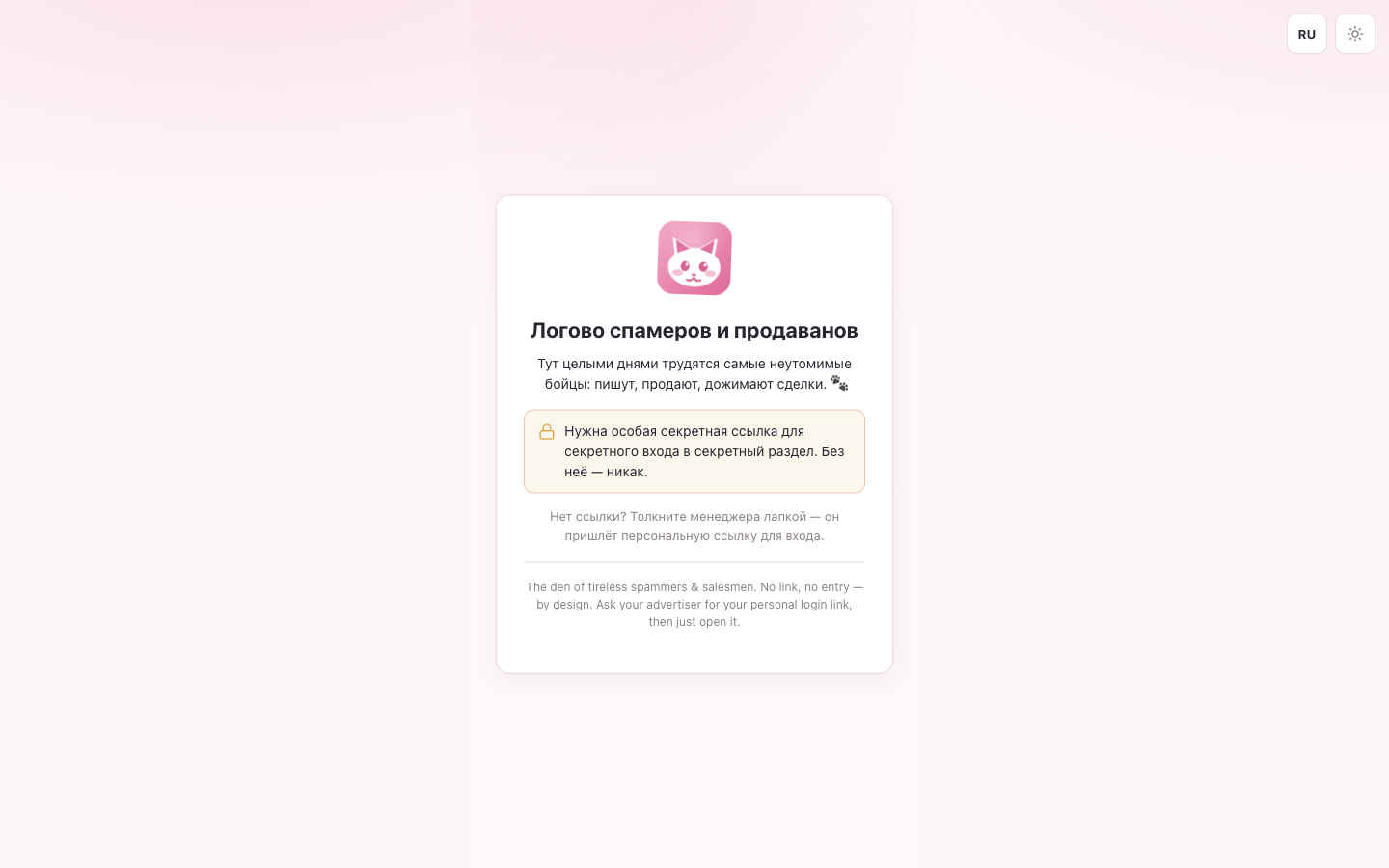
- Нет ссылки? Попросите менеджера (рекламодателя) — он создаёт вашу ссылку и может перевыдать её в любой момент.
- «Ссылка неверная или просрочена» — ссылку сбросили; попросите новую.
- «Доступ сейчас выключен» — ваша учётка отключена; стукните менеджеру.
Переключатели в правом верхнем углу меняют язык (RU / EN) и тему (светлая / тёмная) — настройте как удобно; выбор сохранится.
Рабочее пространство
После входа вы попадаете в рабочее пространство из трёх областей: входящие слева, чат в центре и панель лида справа.
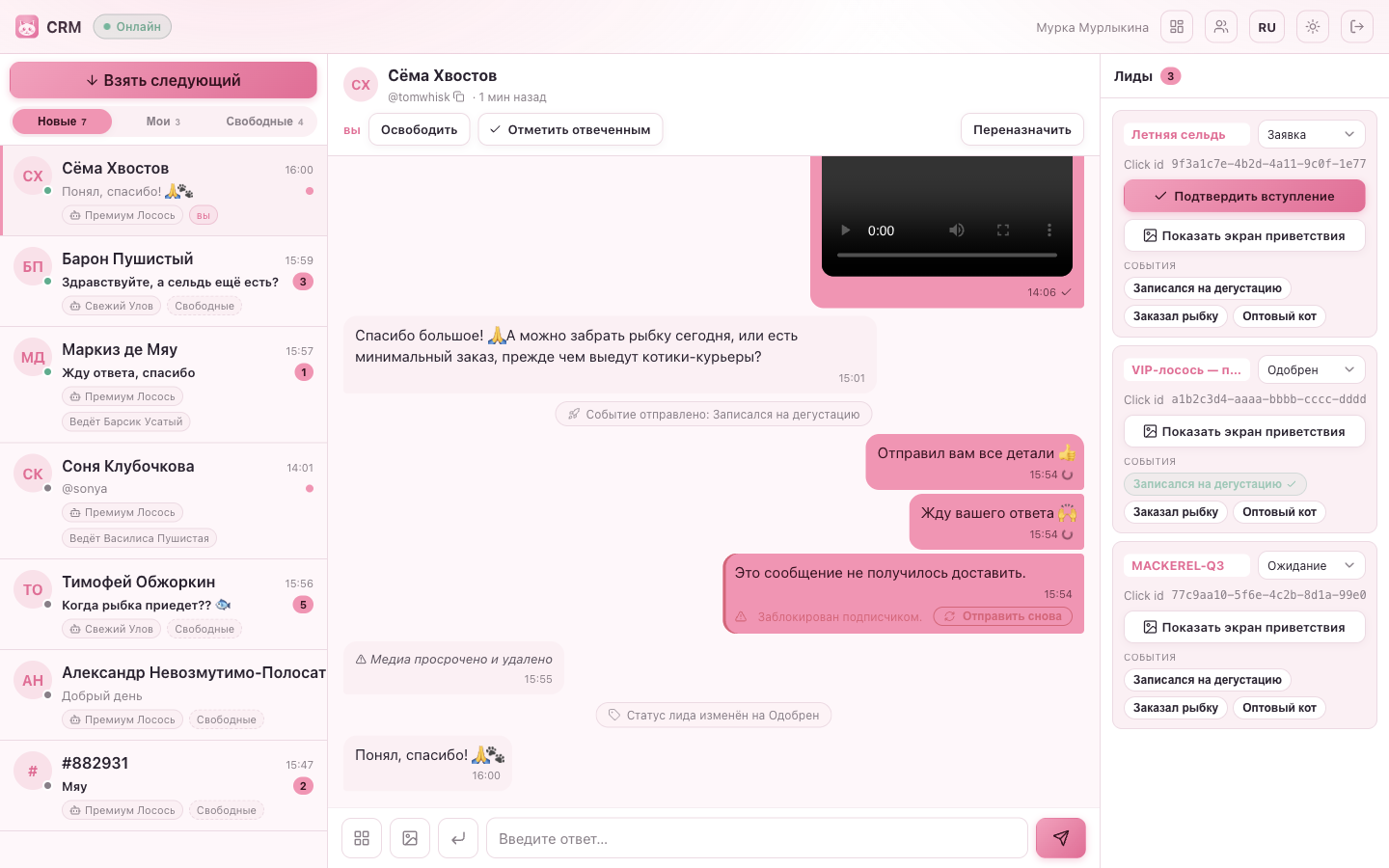
В шапке — плашка онлайн / офлайн (зелёная при подключении: новые сообщения приходят сами), ваше имя и переключатели языка / темы / выхода.
Входящие
Во входящих перечислены диалоги, сначала самые свежие. Сверху — фильтры с живыми счётчиками:
| Фильтр | Показывает |
|---|---|
| Все | все диалоги, доступные вам |
| Новые | диалоги, ждущие ответа (очередь, которую нужно разобрать) |
| Мои | диалоги, которые вы сейчас ведёте |
| Свободные | диалоги, которые ещё никто не взял |
В каждой строке — имя подписчика, время, превью последнего сообщения, бейдж непрочитанного и небольшие чипы: какой это бот, кто ведёт диалог и метка закрепления, если диалог закреплён за одним оператором. Точка отмечает диалог, который ещё ждёт ответа.
Взять следующий берёт самый старый диалог из очереди и открывает его — быстрейший способ разбирать очередь, не выбирая строки вручную. Когда ждущих нет, кнопка сообщит, что всё разобрано. 🐾
Чат
Откройте диалог, чтобы прочитать всю переписку — текст, фото, файлы, голосовые, видео и стикеры, сгруппированные по отправителю, с галочками доставки и разделителями дат. Системные заметки (коллега взял или переназначил диалог, заявку подтвердили, отправили событие) появляются прямо в ленте, так что вы всегда знаете, что произошло.
Взятие в работу. У диалога из пула есть кнопка Взять. Возьмите — и он ваш для ответа; коллега, который уже ведёт диалог, отображается как «Ведёт X, был(а) минуту назад» и для вас доступен только для чтения — нельзя выхватить чат у котика, который с ним работает. Ответ сам берёт диалог на вас, так что можно просто начать печатать.
Поле ввода. Напишите ответ и отправьте. Маленький переключатель задаёт, какая клавиша отправляет сообщение: Enter (Shift+Enter — перенос строки) или Ctrl/Cmd+Enter — на ваш вкус. Можно прикрепить фото или файл, а также:
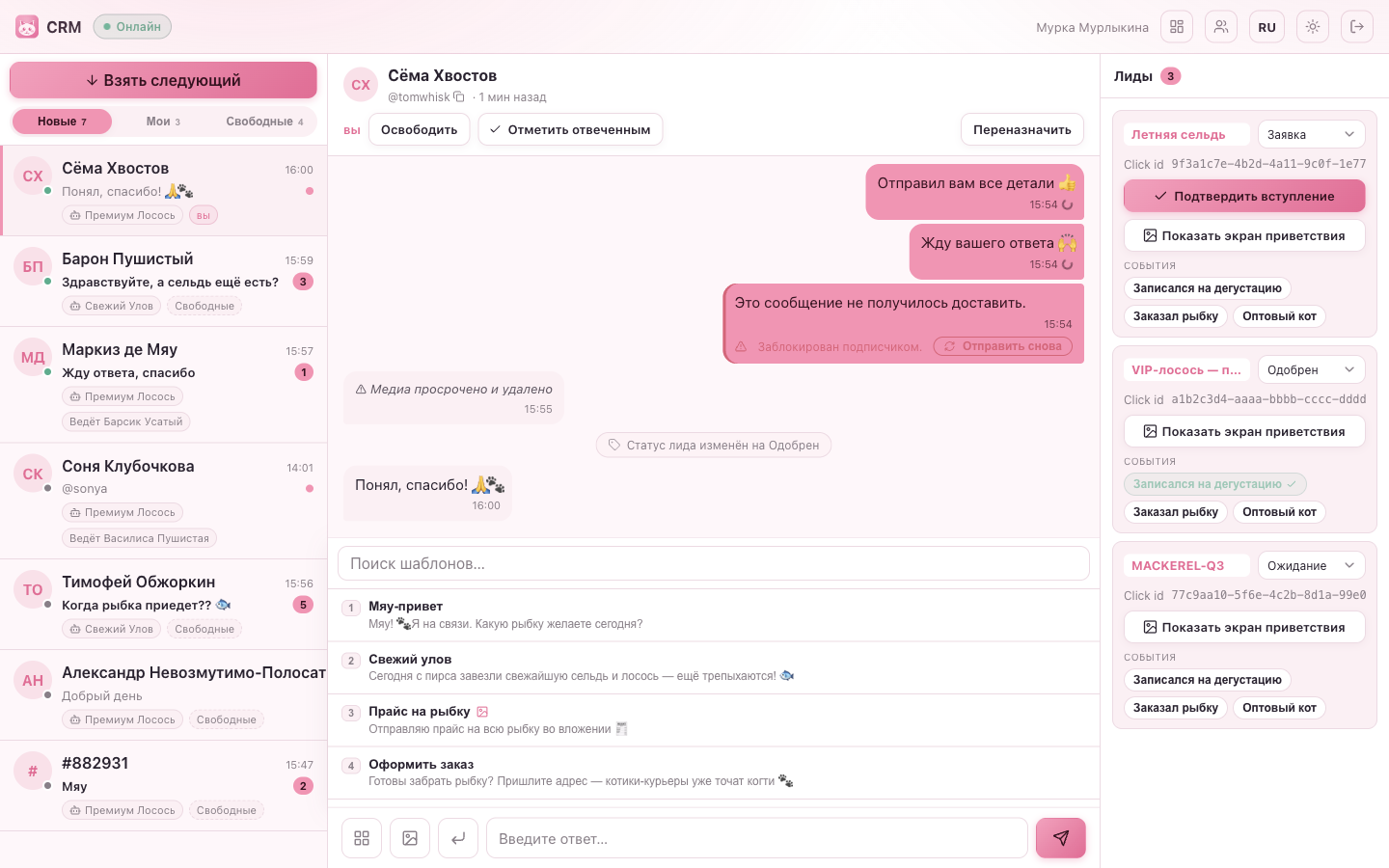
- Шаблоны — откройте выбор шаблонов, найдите нужный и вставьте готовый ответ в один тап (с номерами для горячих клавиш). Показываются только наборы, выданные вашей команде. Помните: макросы лида подставятся пустыми, если у подписчика нет отслеживаемого лида.
- Отправить снова — если сообщение не дошло (например, подписчик заблокировал бота), оно помечается, и его можно отправить заново или пойти дальше.
- Отметить отвеченным — убрать диалог из очереди «Новые», ничего не отправляя.
Панель лида
Правая панель показывает лид(ы) за этим диалогом — поскольку один подписчик мог зайти в несколько ваших кампаний, карточек может быть несколько. На каждой карточке:
- название кампании и статус лида;
- click id (копируется в один тап);
- Подтвердить вступление — см. ниже;
- чипы событий — отправить произвольное событие для этого лида; отправленное событие показывается как выполненное.
Если подписчик написал без отслеживаемого /start, вы увидите «Нет привязанного
лида» — это органическое сообщение, и атрибутировать нечего.
Что вы можете здесь делать, зависит от прав вашей команды. Если правка лидов выключена, статус доступен только для чтения; если события выключены, чипов событий не будет; в команде «только чтение» вся панель — для просмотра.
Подтверждение вступления
Подтвердить вступление впускает подписчика в группу одним кликом — но только когда он подал заявку (ожидающая заявка) и в группе включено одобрение вступления. Если ничего не ждёт, вы увидите «Нет ожидающей заявки на вступление», а не ложный успех. Для групп со свободным входом подтверждать нечего.
Когда это срабатывает, Telegram впускает подписчика, а лид сам переходит в «Одобрен» — менять статус вручную не нужно.
На телефоне и планшете
Рабочее пространство полностью адаптивное. На телефоне — аккуратный режим список/диалог: сначала входящие, затем тап по диалогу открывает его, а панель лида выезжает снизу:
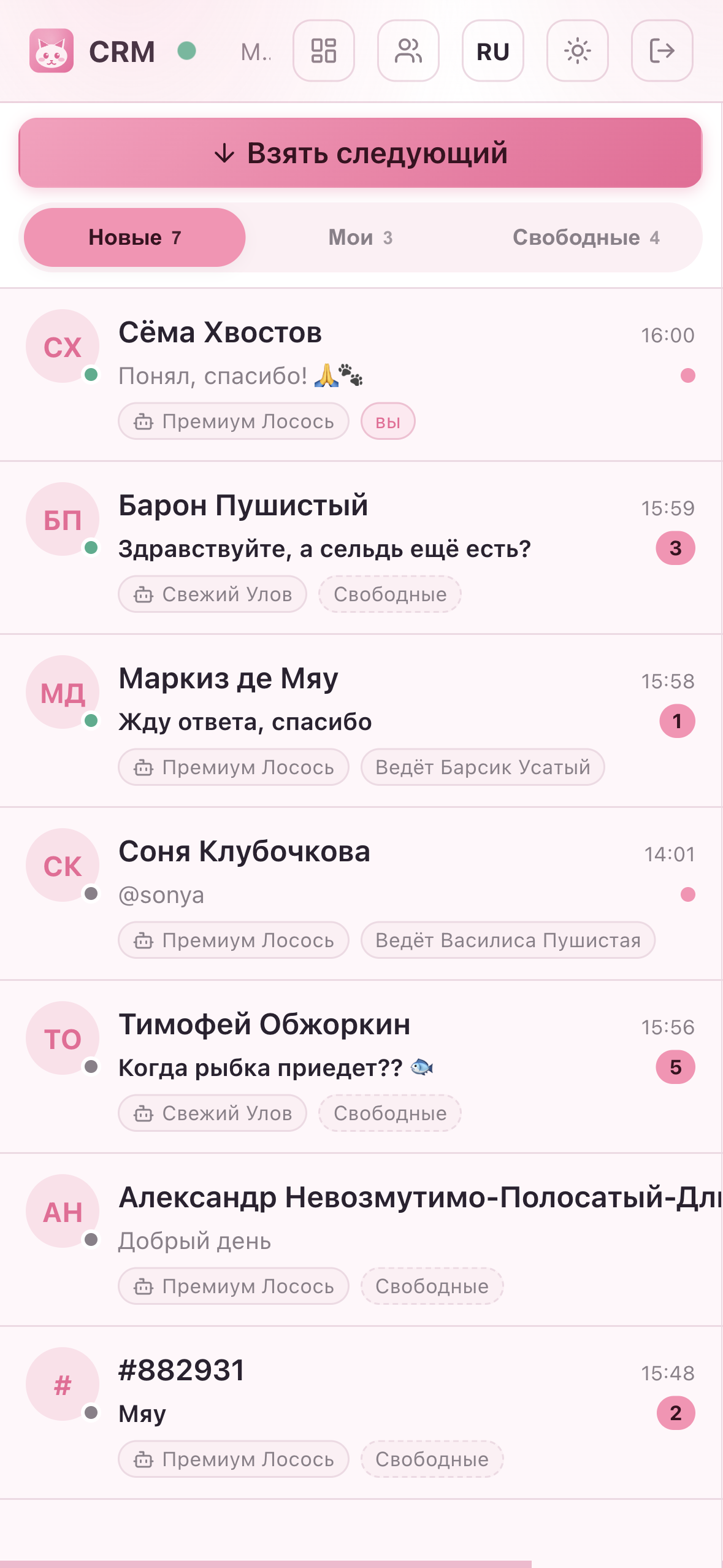
На планшете панель лида становится выезжающей шторкой, которую вы открываете из шапки чата. Всё, что доступно на десктопе, доступно и на ходу.
Куда дальше
- Шаблоны и события — что за готовые ответы и чипы событий.
- Руководство тимлида и админа — если вы переназначаете чаты или управляете составом.