Руководство тимлида и админа
Некоторые операторы делают больше, чем просто переписываются. Эта страница — про две повышенные роли и дополнительные инструменты, которые они открывают внутри приложения оператора: переназначение диалогов, статистика команды и управление составом. Роли назначает владелец в кабинете (см. Команды и операторы); здесь — что они дают в повседневной работе.
Три роли
| Роль | Помимо переписки может… |
|---|---|
| Оператор | — (переписывается с подписчиками) |
| Тимлид | переназначать диалоги в команде и видеть статистику команды |
| Админ команды | ещё и управлять составом — добавлять / изменять / отключать / удалять операторов и перевыдавать им ссылки (включает всё, что может тимлид) |
Два правила делают это безопасным и простым:
- Роли действуют в пределах команды. Ничто из действий тимлида или админа не выходит за его команду.
- Админа команды назначает только владелец. Админ управляет обычными операторами и тимлидами, но никогда не создаст и не тронет другого админа — и не выдаст роль админа. Это остаётся задачей владельца в кабинете.
Что бы приложение ни показывало или ни прятало, сервер перепроверяет каждое действие — скрытая кнопка никогда не является настоящей границей.
Инструменты тимлида
Переназначение диалога
Когда вы ведёте (или просматриваете) диалог, кнопка Переназначить позволяет передать его конкретному коллеге или вернуть в общий пул, чтобы следующий свободный оператор взял его. Используйте, чтобы балансировать нагрузку, передать VIP нужному котику или освободить чат, который кто-то забыл отпустить.
Статистика команды
Кнопка Статистика в шапке открывает лист статистики только для чтения. Выберите период, чтобы увидеть:
- Объём (за период) — открыто диалогов, входящих и исходящих сообщений.
- Очередь сейчас — открыто, без оператора, кто дольше всех ждёт и кто онлайн.
- По операторам — сортируемая таблица: отправленные сообщения, проведённые диалоги, подтверждения, правки лидов и отправленные события по каждому.
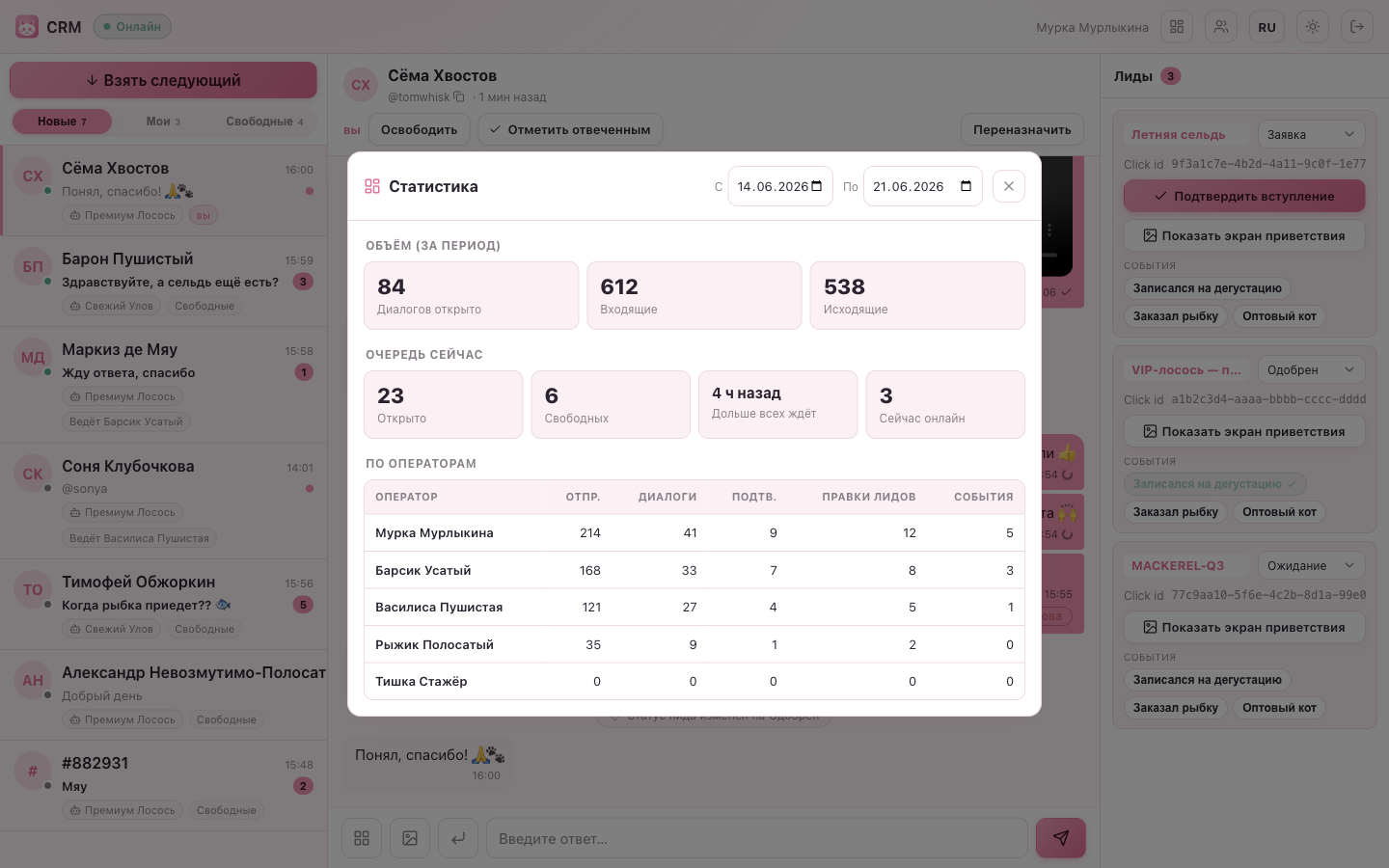
Это та же картина, что владелец видит на «Обзоре» в кабинете, — удобно быстро понять, «кто завален, кто простаивает и сколько уже ждёт самый старый котик в очереди».
Инструменты админа команды
Состав команды
Кнопка Команда открывает лист состава, где вы управляете операторами своей команды, не обращаясь к владельцу:
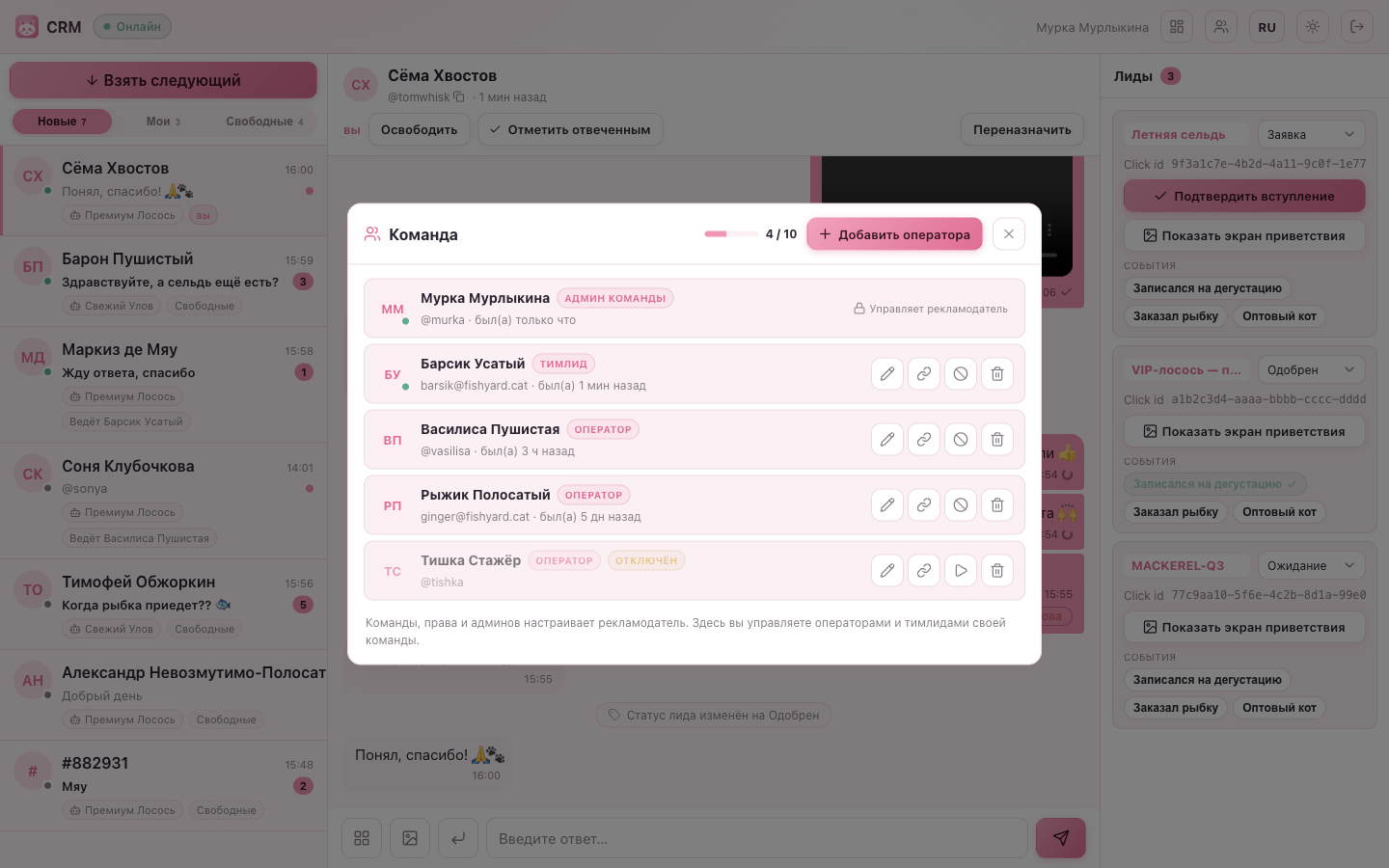
Отсюда вы можете:
- Добавить оператора — создать его и получить одноразовую ссылку для входа для отправки (показывается один раз — скопируйте сразу). Новые операторы занимают места в тарифе; кнопка Добавить оператора недоступна, когда мест нет.
- Изменить — поменять имя или контакт.
- Повысить / понизить — переключать оператора между ролями Оператор и Тимлид (выбор роли в форме оператора). Назначить кого-то Админом нельзя — это только у владельца.
- Отключить / Включить — отключение выводит из системы и возвращает диалоги в пул; освобождает место.
- Удалить — убрать оператора; его диалоги возвращаются в пул.
- Сбросить ссылку — выдать новую ссылку для входа; старая ссылка и открытые сессии сразу перестают работать.
Чего трогать нельзя
Другие админы команды — и вы сами — показываются как строки «Управляет владелец» только для чтения. Админ команды управляет операторами и тимлидами и может их повышать/понижать, но админов ведёт только владелец в кабинете. Это проверяется на сервере, так что правило держится, даже если строка выглядит доступной для правки.
Те же полномочия, два места. Владелец может всё это (и больше — команды, права, шаблоны, подключение) из вкладки CRM в кабинете. Состав и переназначение прямо в приложении просто позволяют доверенному оператору вести повседневные дела, не беспокоя владельца.
Куда дальше
- Руководство оператора — общее рабочее пространство для всех ролей.
- Команды и операторы — как владелец назначает роли, команды и права.