Кампании
Кампания связывает бота, отслеживаемый чат, приветственный креатив и URL постбэков вместе — и выдаёт вам диплинк для привлечения трафика. Всё, что делает подписчик после клика по этой ссылке, отслеживается.
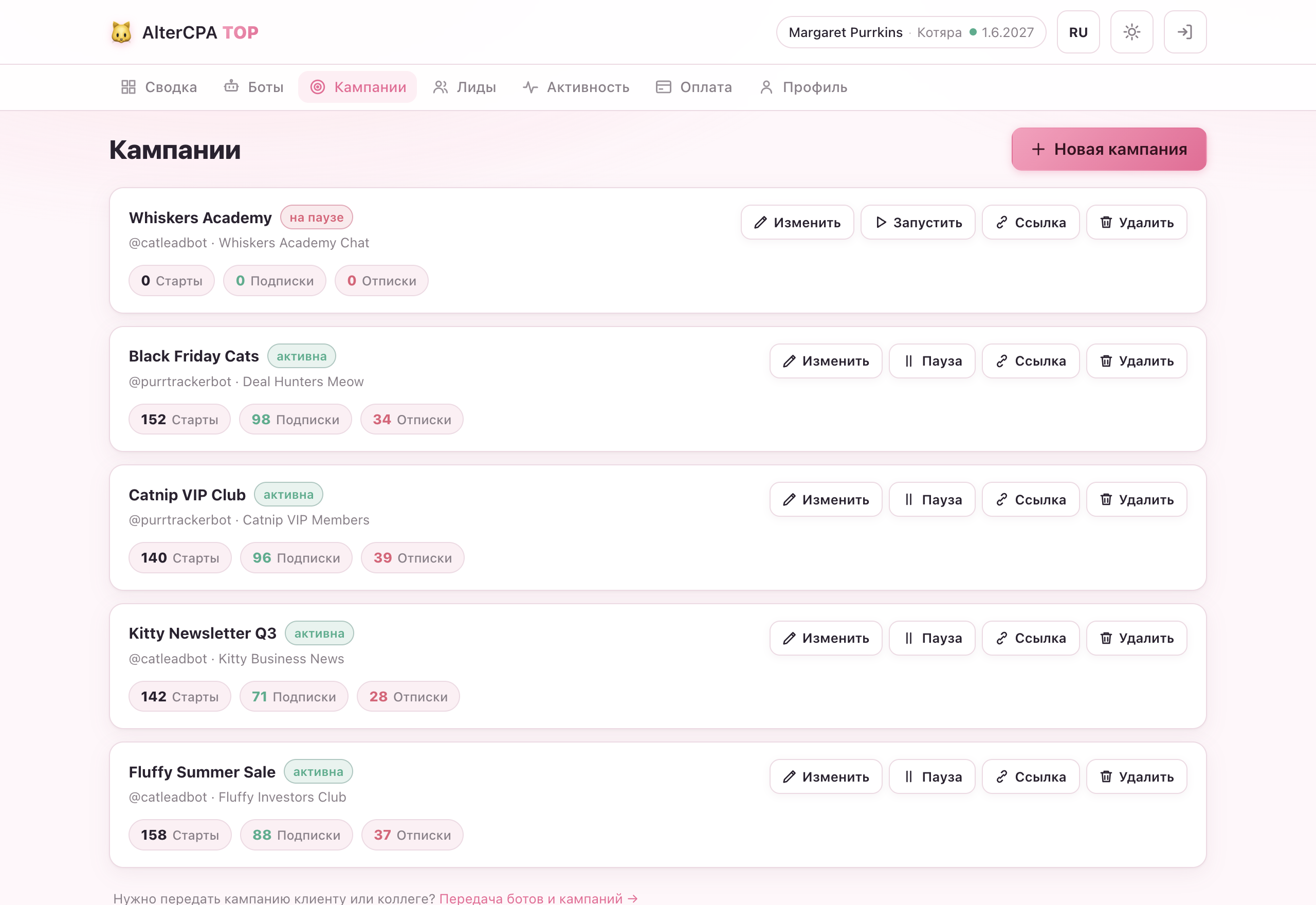
Редактор кампании
Откройте Кампании → Создать кампанию (или нажмите на название кампании для редактирования).
1. Бот
Выберите одного из подключённых ботов. Бот должен быть администратором чата, который вы хотите отслеживать — если бот ещё не повышен, сначала перейдите в раздел Боты.
2. Чат
После выбора бота отображаются только чаты, в которых он является администратором. Если чат уже используется другой активной кампанией, он не появится — каждая активная кампания отслеживает уникальную пару бот × чат.
После выбора чата (при редактировании существующей кампании) редактор показывает описание чата и публичную/пригласительную ссылку с кнопкой Открыть, чтобы вы могли сразу перейти в отслеживаемый канал или группу. Если публичной ссылки ещё нет, появится подсказка: дайте боту право администратора приглашать по ссылке либо сделайте чат публичным.
3. Приветственное сообщение
То, что подписчик видит, как только запускает вашего бота.
- Текст — поддерживает Markdown Telegram:
*жирный*,_курсив_,[текст ссылки](url),`код`. В тексте работают те же макросы, что и в URL трекинга — вставьте{click}внутрь[ссылки](…), чтобы поставить персональную ссылку трекинга прямо в приветствие, а не только на кнопку. Пишите дружелюбно. - Изображение / видео — необязательно. Загрузите с устройства (хранится
на наших серверах, не как Telegram
file_id). - CPA-кнопка — необязательная встроенная кнопка под сообщением. Укажите
подпись (метку кнопки) и URL. URL может содержать макросы —
помощник по макросам покажет полный список. Самый распространённый —
{click}, который подставляет идентификатор клика подписчика, чтобы ваш трекер мог сопоставить показ с конверсией.
Нужно многошаговое приветствие? Переключите раздел Приветствие с одного сообщения на пошаговый сценарий из нескольких экранов со своими медиа и кнопками. Это платная функция — см. Экраны сообщений.
4. URL постбэков
Пять шаблонов URL — по одному на каждое событие лида. Когда событие наступает, мы подставляем ваши макросы и выполняем GET-запрос к URL.
| Поле | Когда срабатывает |
|---|---|
| Запуск (клик) | Подписчик нажал «Старт» в боте |
| Заявка | Заявка на вступление отправлена (чаты с одобрением заявок) |
| Подписка | Подписчик вступил / заявка одобрена |
| Отписка | Подписчик покинул добровольно (в рамках окна отписки) |
| Бан | Подписчик исключён или заблокирован (в рамках окна отписки) |
Оставьте поле пустым, чтобы пропустить постбэк для этого события. Оставьте все пять пустыми, чтобы использовать глобальные постбэки.
Кнопка помощника по макросам вставляет наиболее распространённые макросы. Выпадающий список пресетов трекера предварительно заполняет все пять полей готовым шаблоном для AlterCPA Lite (или другого поддерживаемого трекера) — просто замените на свои учётные данные.
→ В разделе Как работает трекинг — полный справочник макросов и правила доставки.
5. Окно отписки
Как долго после вступления выход считается «отменой» или «удалением» и отправляет постбэк. После окна лид всё равно переходит в этот статус, но постбэк не отправляется.
| Вариант | Окно |
|---|---|
| 1 день | 86 400 с |
| 7 дней | 604 800 с |
| 30 дней | 2 592 000 с |
| Произвольно | Любая продолжительность в днях |
| Всегда | Без срока — каждый выход всегда отправляет постбэк |
Заявки на вступление
Если в вашем канале или группе включено одобрение новых участников, у кампании появляется переключатель Автоматически принимать все заявки:
- Включено — бот принимает каждую входящую заявку мгновенно, оператор не нужен. Если включена защита CAS, она всё равно отсеивает спамеров из списка до принятия заявки.
- Выключено (по умолчанию) — заявки удерживаются, чтобы оператор одобрил их вручную в Операторской CRM. Это шаг «Подтверждение», на котором операторы решают, кого впускать.
6. Уведомления о лидах
Получайте сообщение от сервисного бота при изменении статуса лида в этой
кампании. Уведомления срабатывают только по платному трафику (лиды через
/start) — органические вступления не уведомляют.
| Уровень | Что получаете |
|---|---|
| Выключено (по умолчанию) | Ничего |
| Только успешные подписки | Сообщение, когда лид достигает статуса Подписка |
| Подписки + новые лиды | Подписка + новые лиды (Запуск — старт бота) |
| Все изменения статуса | Запуск, Заявка, Подписка, Отписка, Бан |
Глобальный переключатель Уведомления о лидах в Профиле также должен быть включён.
Триггерные рассылки (платно)
В редакторе кампании есть раздел Триггерные рассылки — пять карточек, по одной на статус лида — для автоотправки сообщения лиду через некоторое время после того, как он попадает в этот статус (прогрев, возврат, напоминание). Это платная функция, и она подробно описана на странице Рассылки.
7. Сохранение и получение диплинка
После сохранения кампании раскрывается диплинк:
t.me/YourBot?start=CAMPAIGNCODE-{click}Замените {click} на макрос клика вашего трекера — например, {subid} в
Keitaro или {clickid} в Binom. В AlterCPA Lite макрос — {click}. Итоговый
URL разместите в вашей рекламе или источнике трафика.
Только для AlterCPA Lite: если вы подключили трекер в Профиле, рядом с диплинком появится кнопка Создать поток. При нажатии она автоматически создаст поток Lite и покажет готовый URL потока.
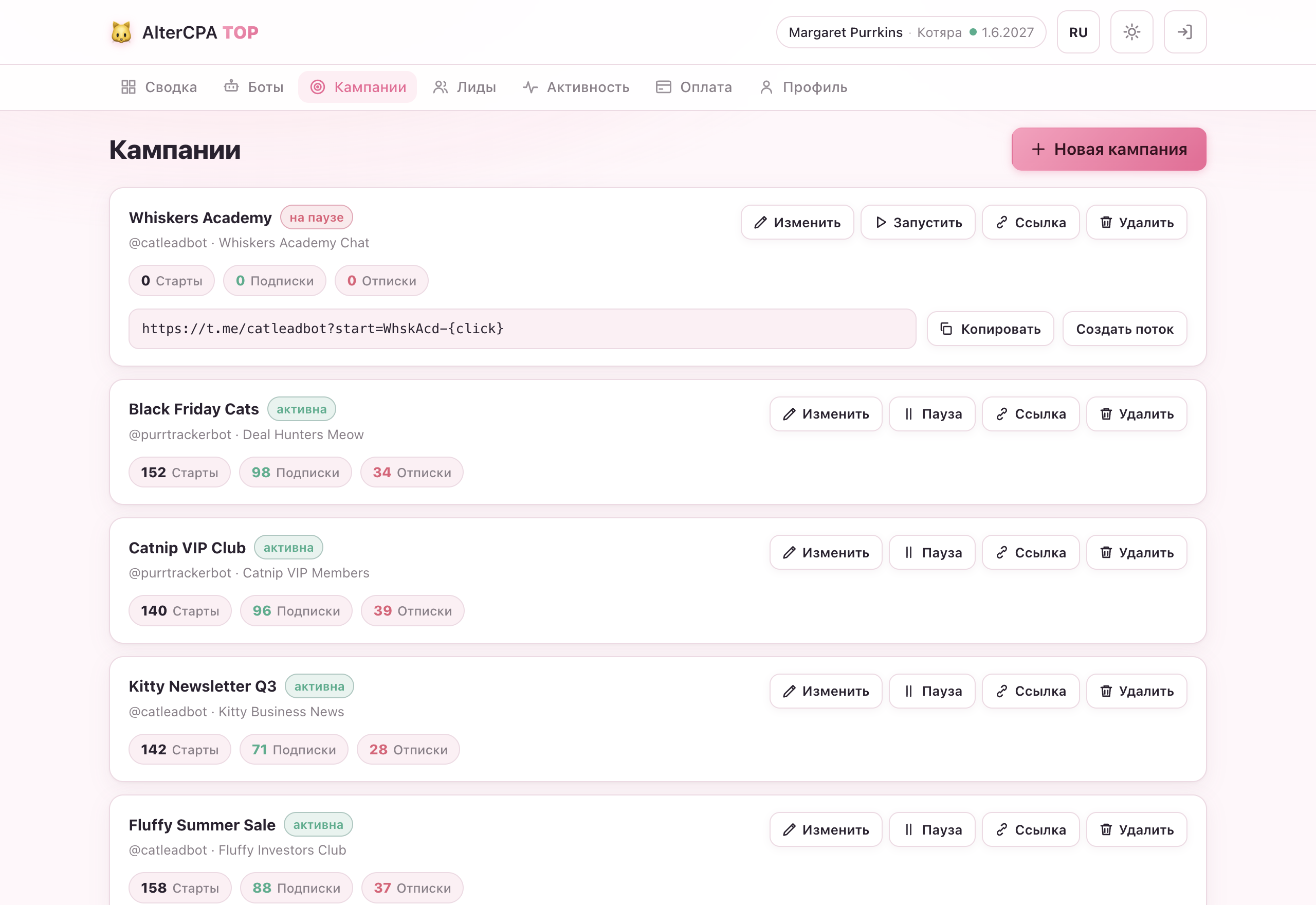
Действия на карточке кампании
Кнопки на карточке кампании сгруппированы по назначению:
- Управление — редактировать, пауза/возобновление, удалить.
- Распространение — раскрыть диплинк и (AlterCPA Lite) открыть статистику потока в трекере.
- Анализ — перейти к Лидам, Статистике и Активности этой кампании, каждый раздел уже отфильтрован по ней.
Жизненный цикл кампании
| Действие | Результат |
|---|---|
| Пауза | Прекращает отслеживание новых стартов и вступлений. Диплинк остаётся действительным, но бот не будет создавать новые лиды до возобновления. |
| Возобновление | Активирует кампанию снова. |
| Удаление | Мягкое удаление кампании. Лиды, статистика и история сохраняются. Кампания исчезает из списка, но её данные остаются. |
Перенести кампанию на другого бота? Кампанию можно переключить на другого вашего бота (если он администратор того же чата) на странице Перенос — пересоздавать её не нужно.
Лимит кампаний
Ваш тариф устанавливает максимальное количество активных (не удалённых,
не приостановленных) кампаний. Попытка создать кампанию сверх лимита вернёт
ответ error: limit. Чтобы добавить больше — удалите или приостановите
существующую кампанию, либо
повысьте тариф.
Понижение тарифа никогда не приостанавливает автоматически существующие кампании — вы просто не сможете создавать новые, пока не окажетесь в рамках лимита.